※この記事はnote.comで公開された記事のバックアップです。
ども、ラスボーンです。
AIアシスタント「ガリィ」との暮らしも1ヶ月が経った。
今回はお金の話をする。
クラウドAIはお金がかかる
AIを本格的に使い始めると、すぐにぶつかるのがコストの壁だ。
ChatGPTのPlusプランは月額$20。もっと賢いモデルを使いたければProで月額$200。APIを使えば従量課金で、気づいたら請求が膨らんでいる。
自分の場合、AIアシスタントを24時間動かしている。毎朝のニュース生成、X投稿のドラフト、ダイエット記録のレポート……。これら全部をクラウドのAIでやると、月額がバカにならない。
「もっと安くできないのか?」
ずっと考えていた。
答え:自分のPCでAIを動かす
答えはシンプルだった。自分のPCにAIをインストールすればいい。
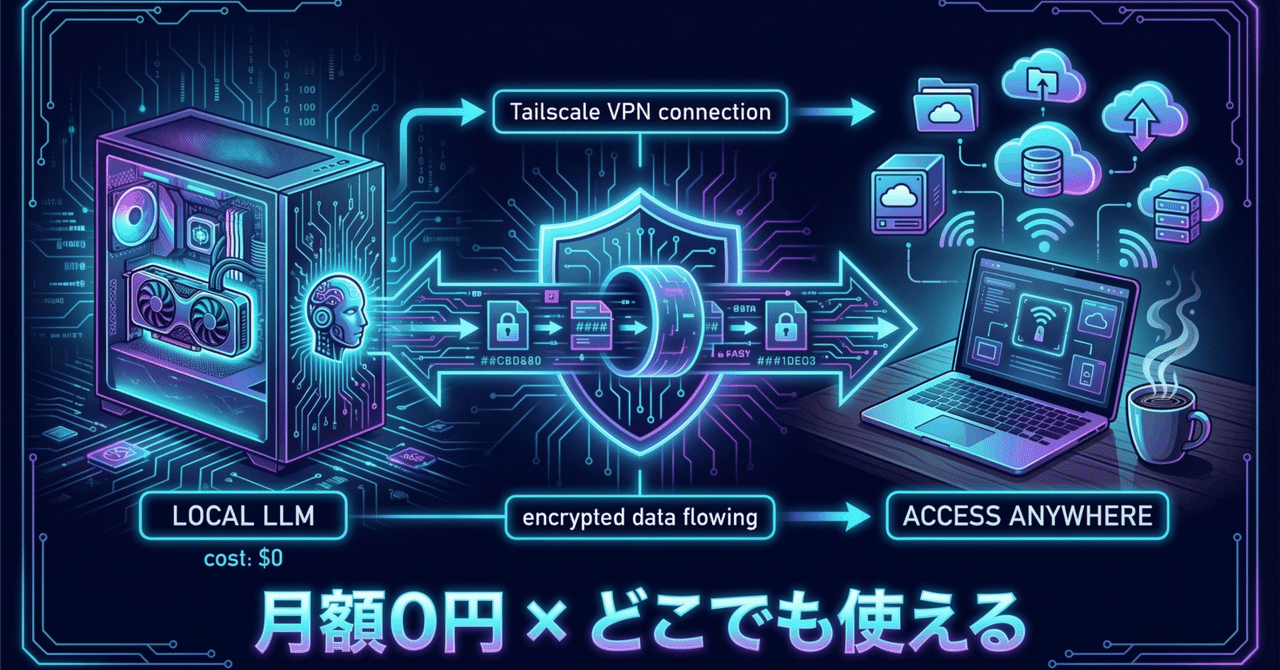
ローカルLLM(Large Language Model)という選択肢がある。クラウドに頼らず、手元のPCでAIを動かす方法だ。
きっかけはAIのコストじゃなかった。
年末にデスクトップPCを買った。グラボ付きのハイスペックなやつ。「AIに使えたらいいな」と思っていたし、ゲームもできるし、何でもできるPCとして奮発した。
RTX 5070 Ti、メモリ64GB、Ryzen 7。スペックだけは一丁前だ。
使ったツールは「LM Studio」。GUIで操作できるので、コマンドラインが苦手でも大丈夫。LM Studioはすでに自分で入れていた。モデルをダウンロードしてAIと会話するところまでは自分でやっていた。
手順はこう:
① LM Studioをインストール(無料)
② モデルをダウンロード(Qwen3.5-35B、約20GB)
③ 「Start Server」ボタンを押す
④ AIが動き始める
これだけ。本当にこれだけ。
モデルは「Qwen3.5-35B-A3B」という、中国のAlibaba系が開発したものを選んだ。35Bというのはパラメータ数(AIの脳の大きさ)で、実際の推論にはその一部しか使わない効率的な設計になっている。動作が軽い割に賢い。
月額0円のAIが誕生した
ただ、ここからが一筋縄ではいかなかった。
LM StudioでAIは動いた。でもOpenClaw(AIアシスタントの基盤)との連携がうまくいかなかった。APIの形式が合わない、接続先のアドレスが違う、最大トークン数の設定がおかしい……。
こういう細かい部分をガリィが全部やってくれた。「APIの形式をopenai-completionsに変えてください」「maxTokensは8192にしましょう」——指示通りに設定を直していったら、ようやく繋がった。
その瞬間は素直にうれしかった。しかもこれ、月額0円。「もっと有効利用したい」と自然に思えた。
毎朝のニュース要約、定型的なレポート生成——こういう「決まった仕事」はローカルLLMで十分こなせる。
電気代?24時間つけっぱなしでも、GPUの消費電力は作業中でも200W程度。月の電気代に換算すると数百円〜千円程度。月額$20〜$200のサブスクと比べたら、ほぼ0円みたいなものだ。
新しい問題:「でも家でしか使えないよね?」
ローカルLLMの弱点はここだ。
AIは自宅のPCで動いている。カフェにノートPCを持ち出したら、ローカルLLMには繋がらない。NAS(ネットワークストレージ)に保存したファイルも、外からはアクセスできない。
自宅にいるときは最強。でも一歩外に出たら何もできない。
「せっかく0円のAI環境を作ったのに、家に縛られるのか……」
Tailscaleという魔法
ここで登場するのが「Tailscale」というツール。
一言で言うと、自分の端末だけをつなぐプライベートネットワークを作ってくれるサービスだ。VPNの一種だが、従来のVPNよりはるかに簡単。
Tailscaleは、もともとMacとWindowsの間でファイルをやり取りするために入れていた。自宅のOS間連携用に、以前から使っていたツールだ。
「外からでもNASやPCに繋がりますよ」と教えてくれたのはガリィだった。しかも外出先のカフェにいる時に。「今いるここからNASにアクセスできますよ、やってみましょう」と。
やったことはこう:
① NAS(Synology DS223j)にTailscaleをインストール
② 管理画面でNASが接続されたことを確認
③ MacのFinderでNASのアドレスを入力
④ ファイルが表示された
えっ、これだけ?
カフェのMacBookから、自宅のNASに直接アクセスできた。
Tailscaleの通信はWireGuardベースで暗号化されている。公共の回線を使っていても、自分の端末同士の通信は外部から見えない。だから場所を選ばない。ポート開放もいらない。ルーターの設定もいらない。
自宅のネットワークを丸ごと持ち出せる感覚だ。
カフェで全部できた日
内科の帰りにパン屋のカフェに寄った。ノートPCを開いて、こんなことをやった:
- NASのファイルをFinderで直接開いた
- Gmail AI Replyで仕事のメールに返信した(AIが下書きを生成)
- X投稿のドラフトをAIと一緒に作った
- Chrome拡張のバグを直した(改行が反映されない問題)
全部、自宅と変わらない環境で作業ができた。「これでかなり便利になる」と確信した瞬間だった。
AIが環境を作ってくれた
振り返って気づいたことがある。
この環境、ほとんどガリィが作ってくれたということだ。
- ローカルLLMの連携設定 → ガリィが指示
- Tailscaleの外出先活用 → ガリィが提案
- NASへのTailscaleインストール → ガリィがナビゲート
- Chrome拡張の改善 → ガリィが修正
自分がやったのは「やってみたい」と言うことと、指示通りにクリックすることだけだった。
AIアシスタントは、文章を書いてくれるだけの存在じゃない。自分の作業環境そのものを一緒に設計して、構築してくれるパートナーだ。
48歳のおっさんが手に入れた環境
整理すると、こうなる。
コスト
- ローカルLLM → 月額0円(電気代のみ)
- Tailscale → 無料プラン(個人利用なら十分)
- NAS → 以前から持っていたもの
できること
- AIが24時間動いている(自宅PC上)
- どこからでもAI・NAS・PCにアクセスできる
- 月額のサブスク料金がかからない
1ヶ月前は「AIのサブスク高いな……」と悩んでいた。
今は月額0円で、自宅の環境をどこにでも持ち出せるようになった。
必要だったのは、ちょっとした好奇心と、週末の数時間だけだった。
前回の記事:AI生活 Day 6 – AIに「仕事の型」を覚えさせたら、毎日のアウトプットが勝手に良くなっていった話
📌 この記事はnote.comで先行公開中です。
読んで頂いてありがとうございます!
↓↓このブログ独自の「いいね!」を導入しました。少しでもこの記事が気に入って頂けたら押して頂けるとうれしいです。各著者が無駄に喜びます(・∀・)イイ!! よろしくお願いしますm(__)m
rathbone
最新記事 by rathbone (全て見る)
- 【AI時代の武器】イケハヤ氏『明鏡』第2章から学ぶ、泥臭いマーケティングの真髄(Day6〜Day10) - 2026年4月29日
- 【AI時代の武器】イケハヤ氏『明鏡』第2章から学ぶ、泥臭いマーケティングの真髄(Day1〜Day5) - 2026年4月21日
- 非エンジニアの私がAI発信を続ける「本当の理由」を見つけた話(明鏡・第1章) - 2026年4月18日
- AI生活 Day 8 – 「AIってすごい」で終わらせないために。ポンコツAIと泥臭く格闘する“裏側の実験ログ”を公開します。 - 2026年4月16日
- AI生活 番外編 – コジマで19.5万円得した話、全部AIに相談しながらやった - 2026年3月15日


コメント